Коротко: установка GUHub за 5 шагов
Инструкция покажет, как установить GUHub на штатное головное устройство — на примере Geely Tugella и Knewstar 001. На остальных поддерживаемых моделях Geely, Belgee и Livan порядок такой же — отличается только вход в инженерное меню на некоторых моделях (Geely Emgrand, Belgee S50 и Belgee X70); это разобрано в Шаге 4. Установка занимает около 15 минут. Специальных технических знаний не нужно — достаточно уметь пользоваться компьютером.
- Скачайте файлы. В личном кабинете на сайте GUHub скачайте установочный архив и распакуйте его — внутри будет два файла.
- Запишите на флешку. Скопируйте оба файла в корень пустой USB-флешки в формате FAT32.
- Вставьте в машину. Подключите флешку в левый USB-порт под ручкой коробки передач.
- Откройте инженерное меню. Через приложение «Телефон» введите код входа — он зависит от модели и текущего времени.
- Запустите установку. Введите команду, подключитесь к Wi-Fi и дождитесь загрузки — головное устройство перезагрузится само.
На какие устройства подходит установка
Порядок установки одинаков для всех совместимых моделей Geely, Belgee и Livan — Tugella и Knewstar 001, Coolray, Okavango, Emgrand, Belgee X50, X70 и S50, Livan X6 Pro и S6 Pro. Отличается только вход в инженерное меню на некоторых из них — это разобрано в Шаге 4.
Проверить свою машину проще всего по одной детали. Загляните в левое боковое меню штатного экрана: если там есть кнопка климата (значок климат-контроля, обычно с текущей температурой) — у вас подходящая версия головного устройства, и GUHub встанет. Если кнопки климата нет, скорее всего экран более ранней версии, и установка не подойдёт.
Полный список моделей с ориентировочными годами выпуска и проверкой по фото экрана или VIN — в статье «На какие автомобили можно установить GUHub».
Что понадобится перед установкой
Без Wi-Fi установка не завершится. Можно раздать интернет со смартфона или использовать домашний роутер. Рекомендуем сеть на частоте 2.4 ГГц — она лучше работает в автомобиле. Убедитесь, что интернет на этой точке доступа работает. Во время установки головное устройство скачает около 200 МБ данных.
Нужна обычная USB-флешка. Объём — любой, достаточно 1 ГБ. Флешка должна быть отформатирована в FAT32 — это обычный формат для флешек, большинство уже такие. На флешке больше ничего не должно быть — только два установочных файла в корне.
Шаг 1. Скачайте установочные файлы
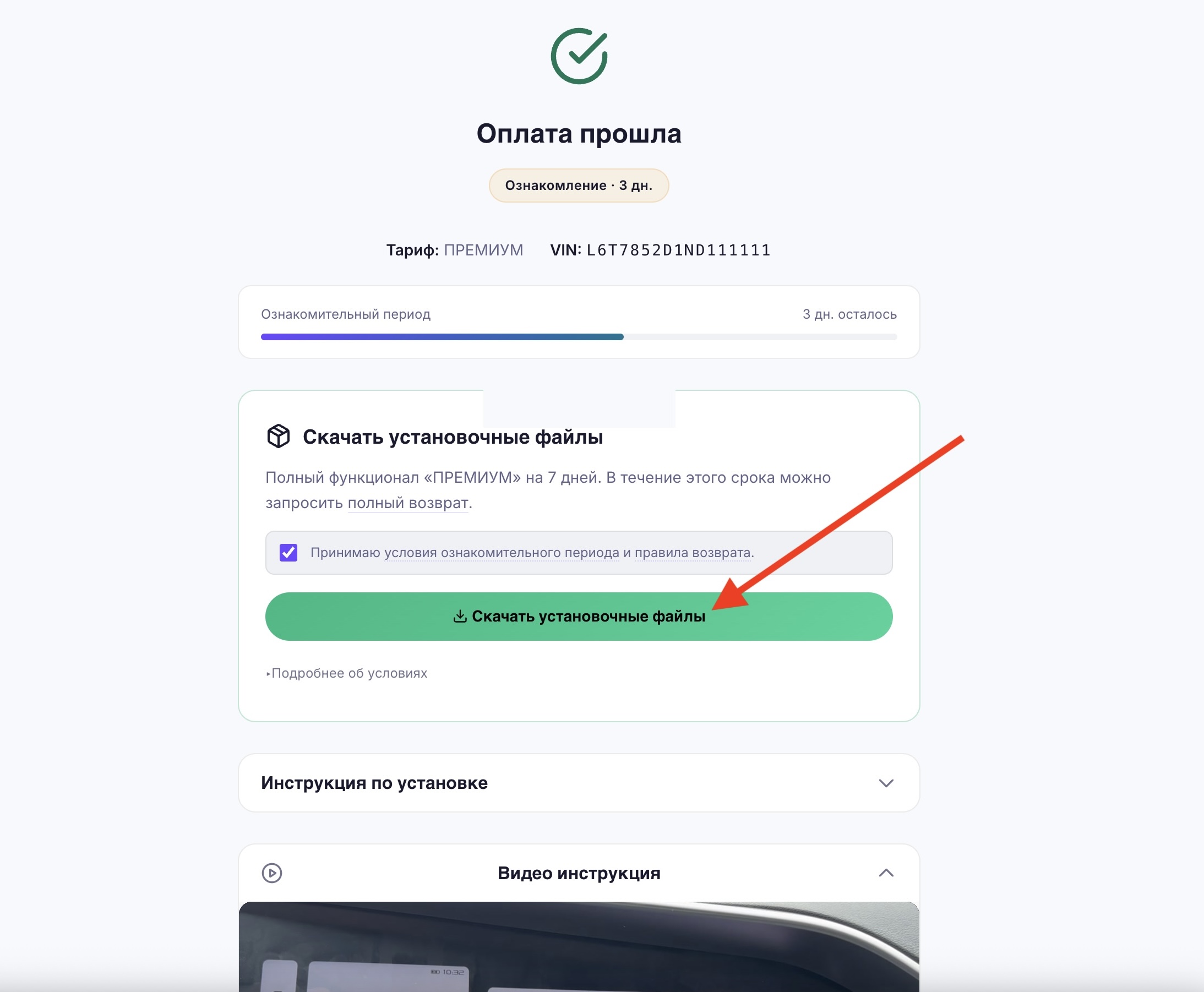
Войдите в личный кабинет на сайте GUHub. Если у вас ещё нет аккаунта — зарегистрируйтесь и приобретите лицензию (сравнить тарифы и цены по моделям можно заранее). После оплаты в личном кабинете появится раздел «Загрузка».
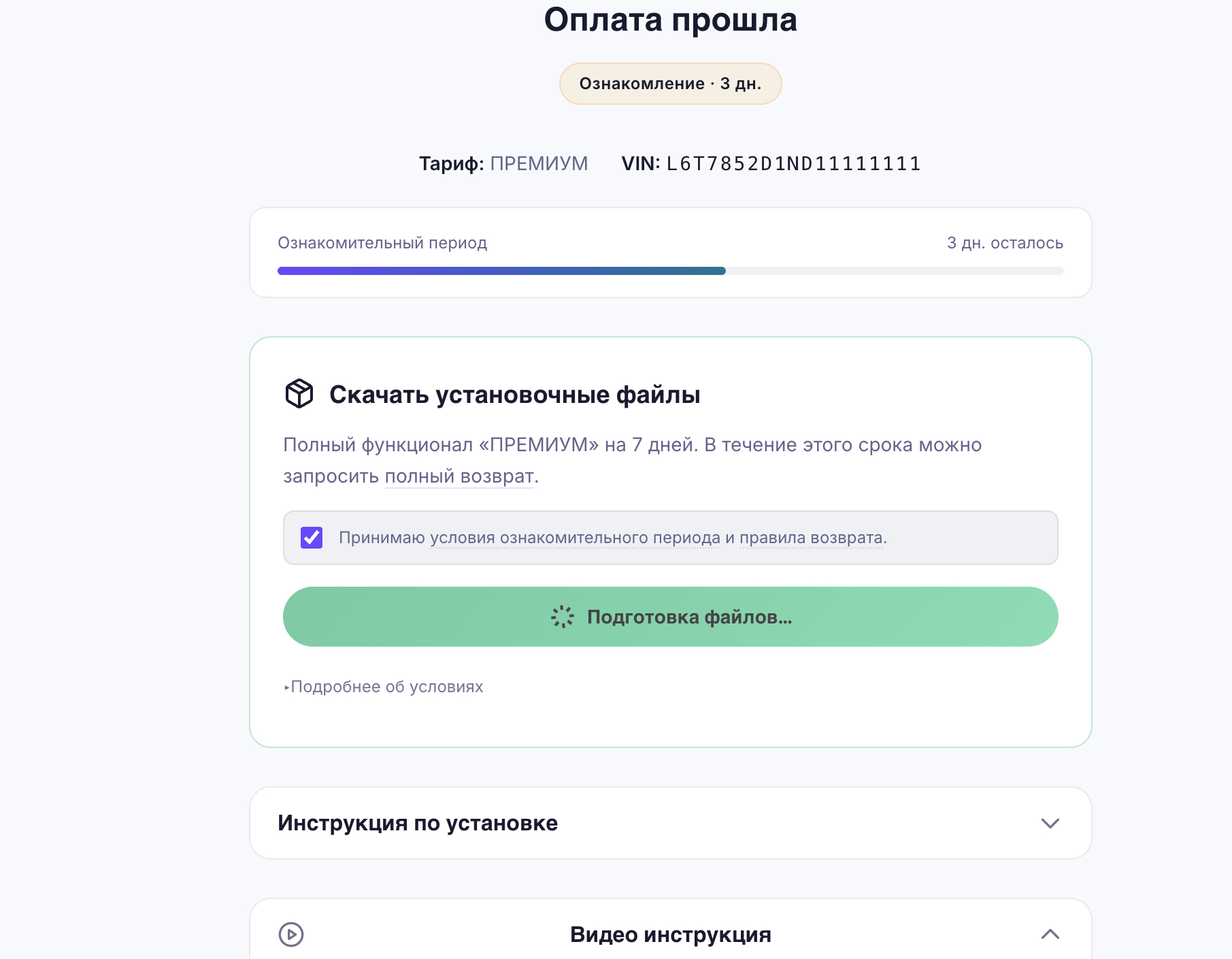
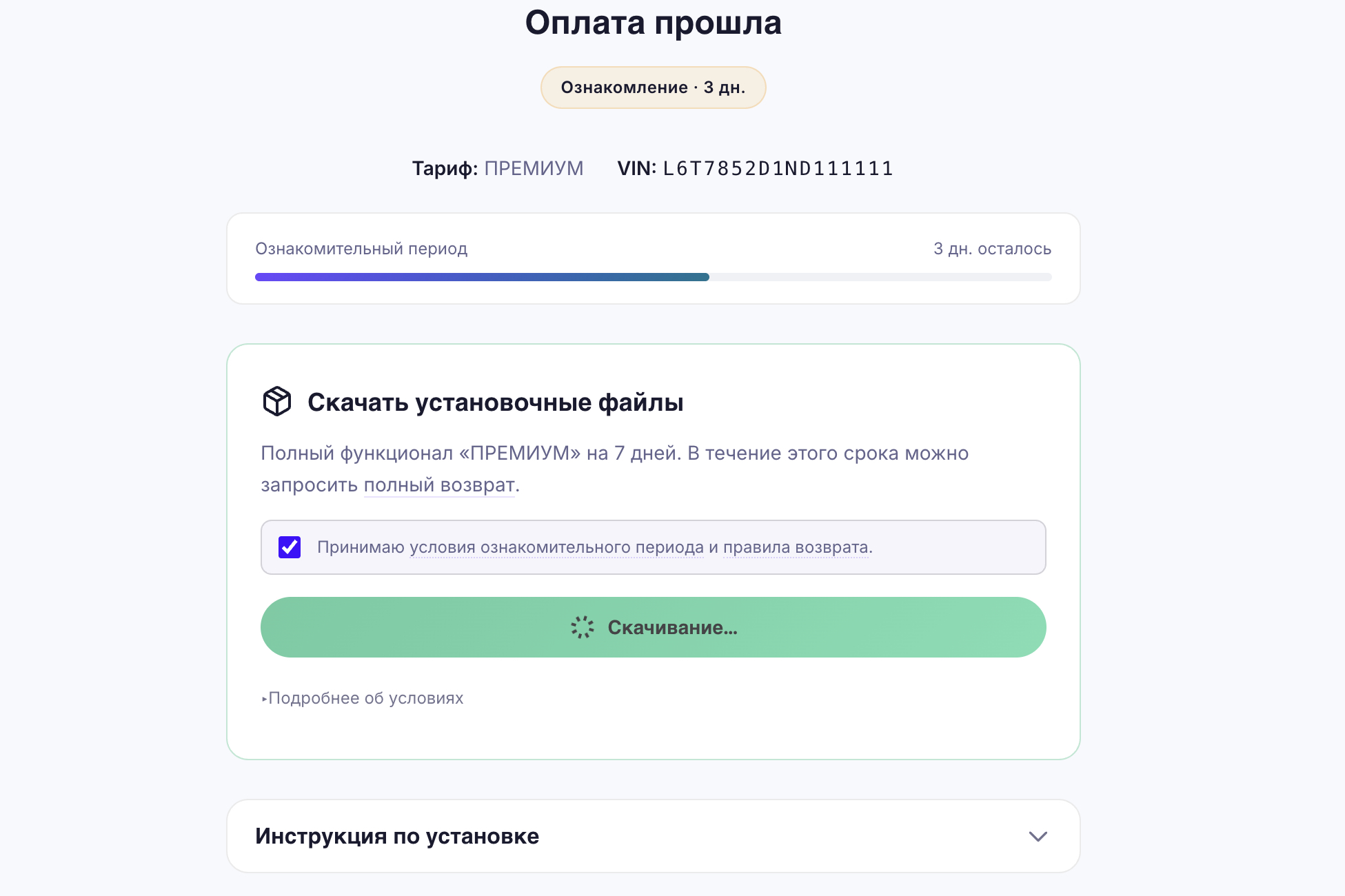
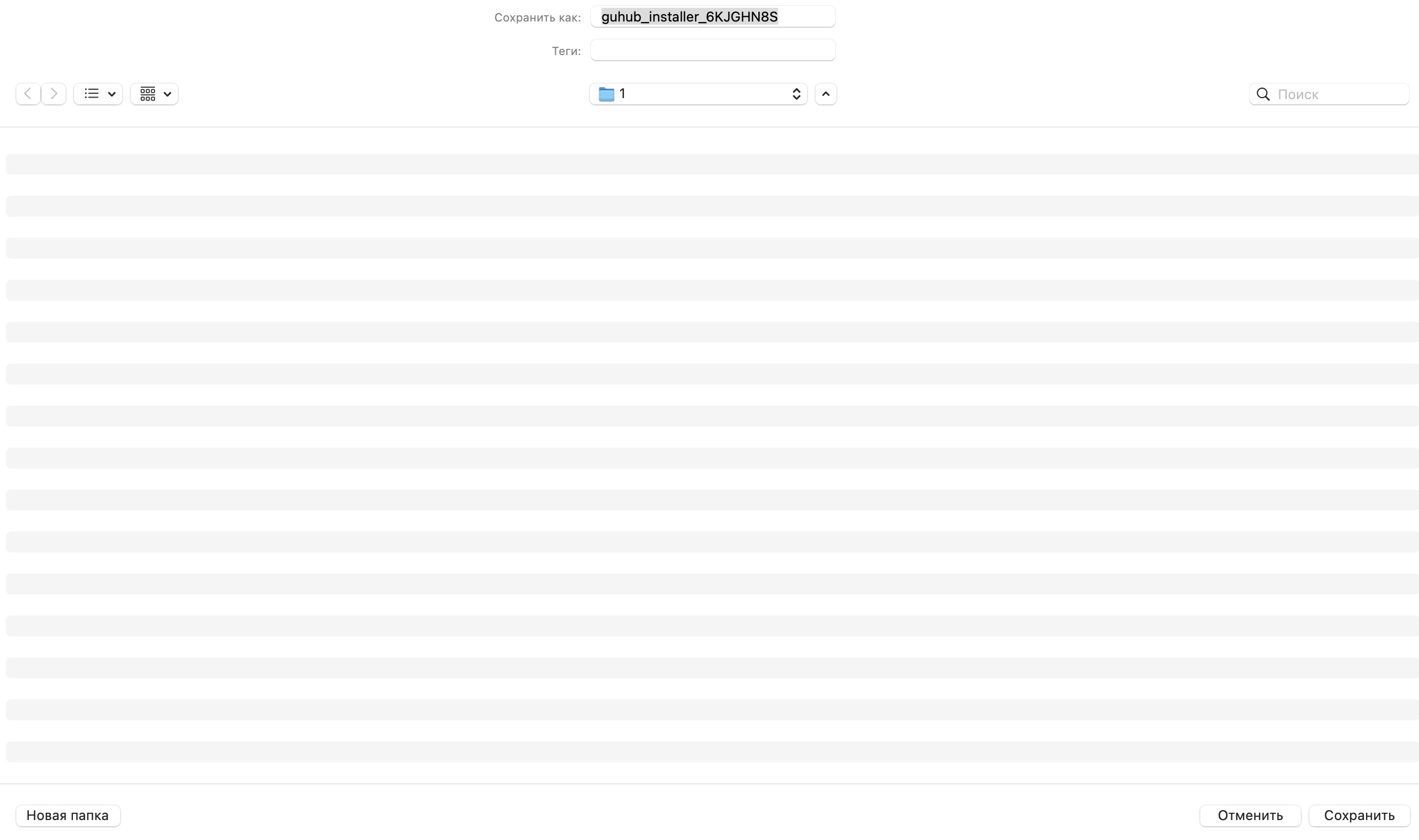
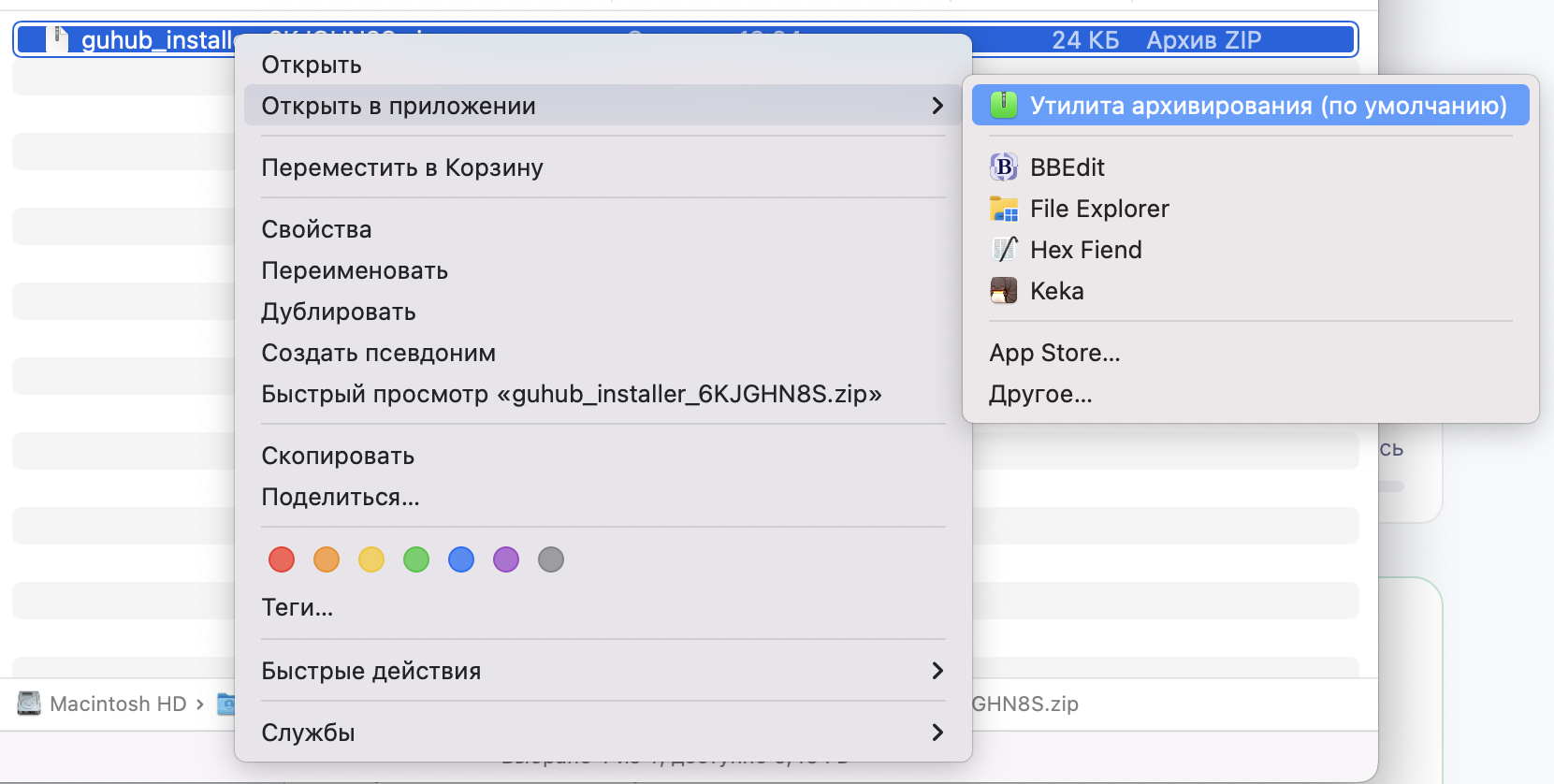
Перейдите на страницу загрузки и скачайте установочный архив. Скачается ZIP-файл — его нужно будет распаковать.
Шаг 2. Запишите файлы на USB-флешку
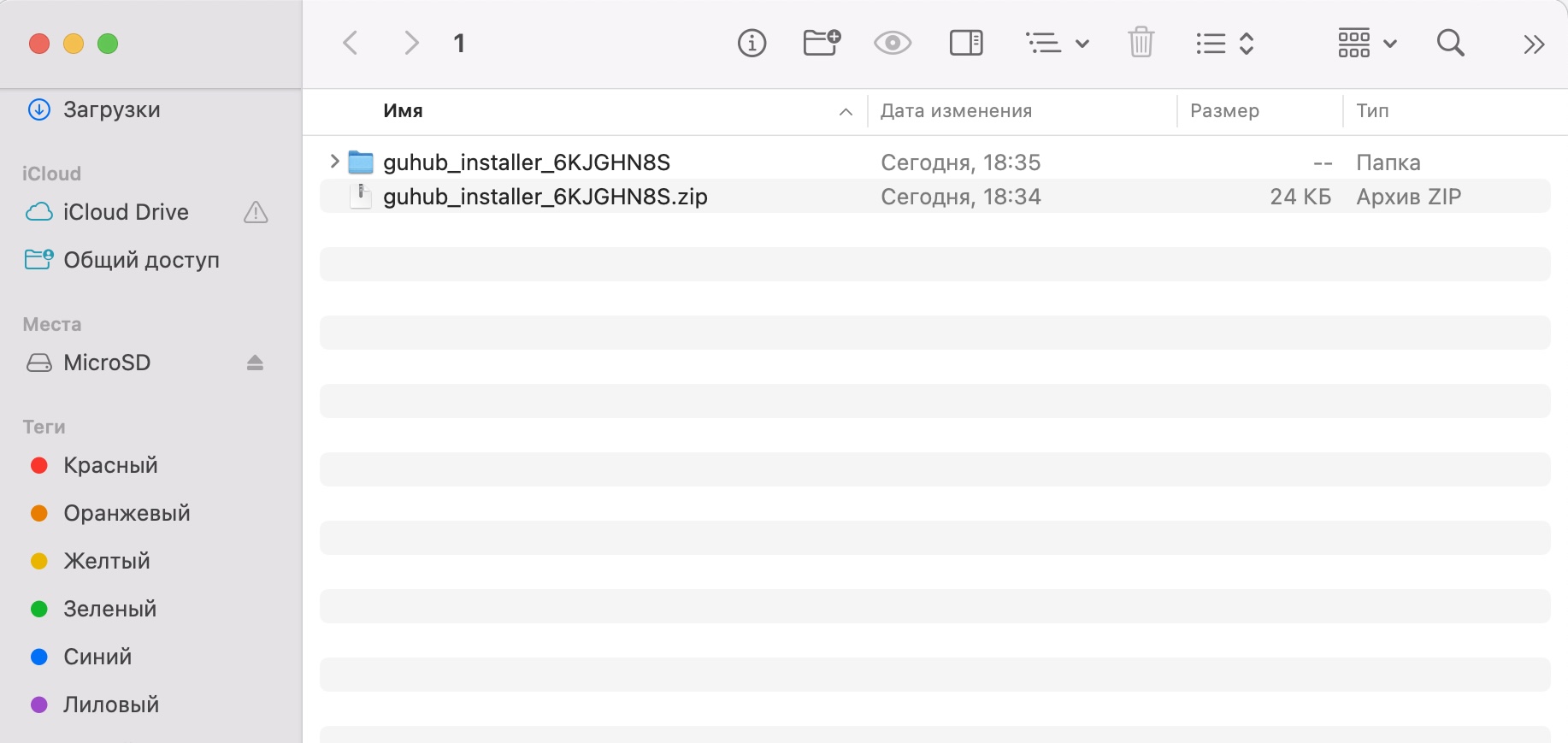
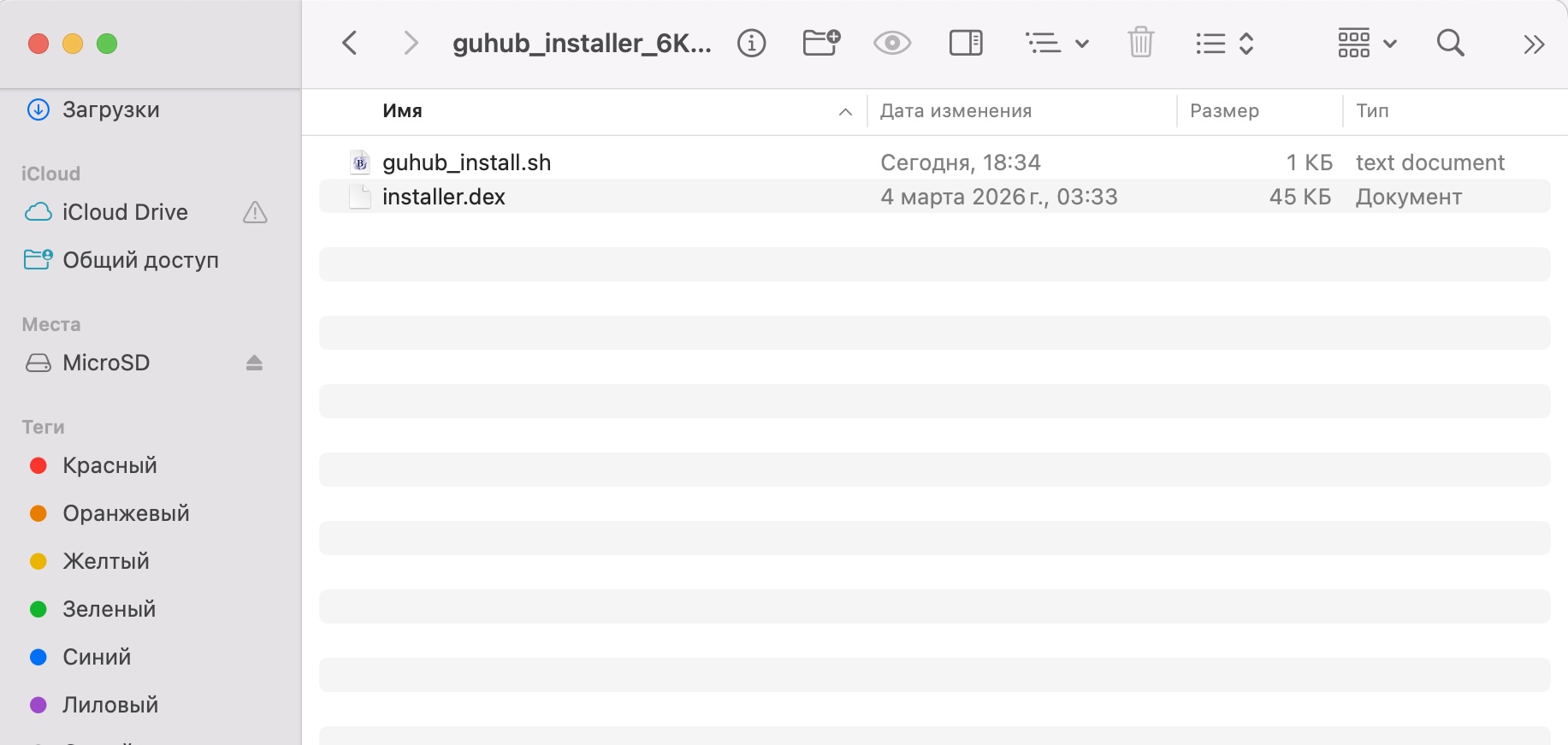
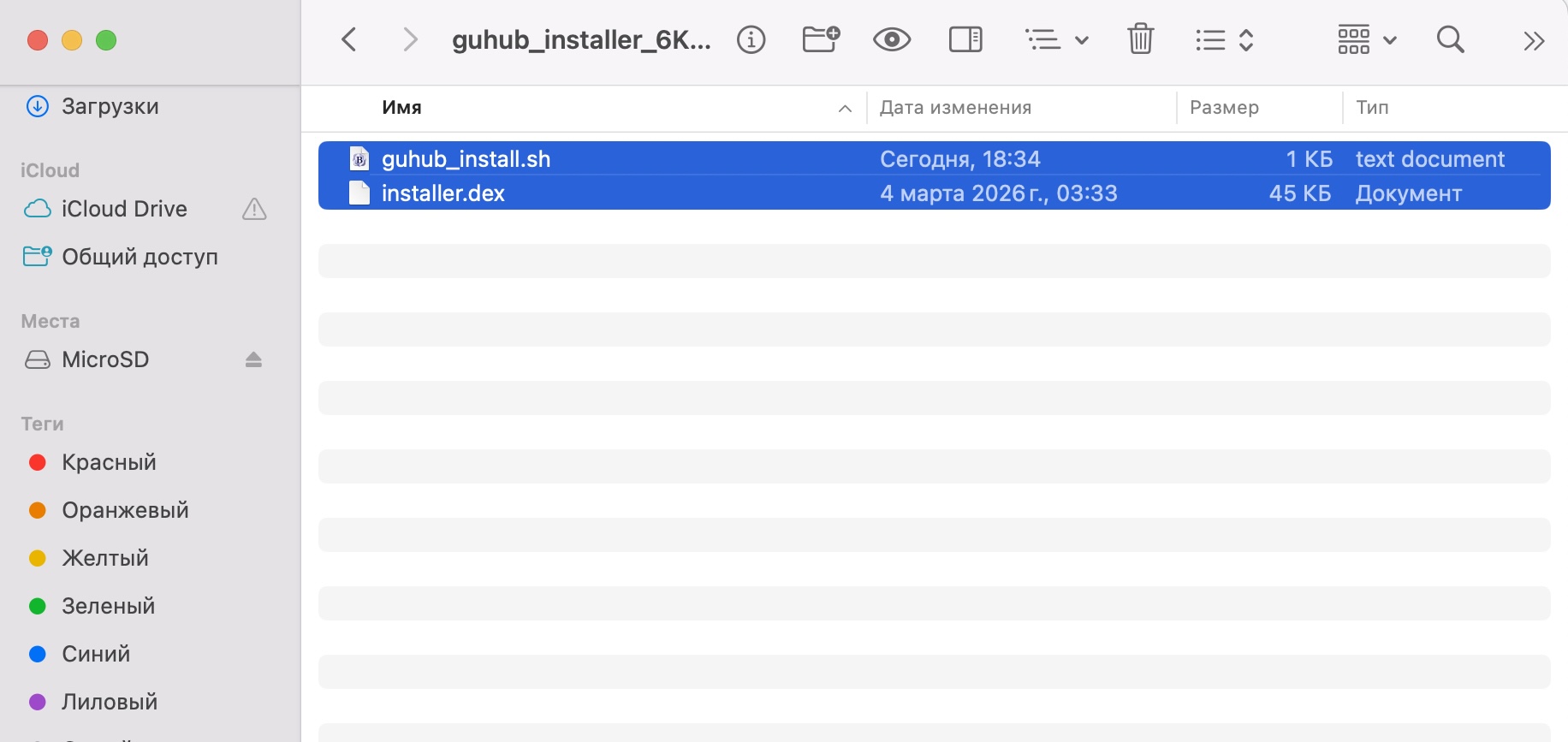
Вставьте флешку в компьютер. Откройте её содержимое и удалите всё, что там было — на флешке должны быть только два установочных файла, больше ничего.
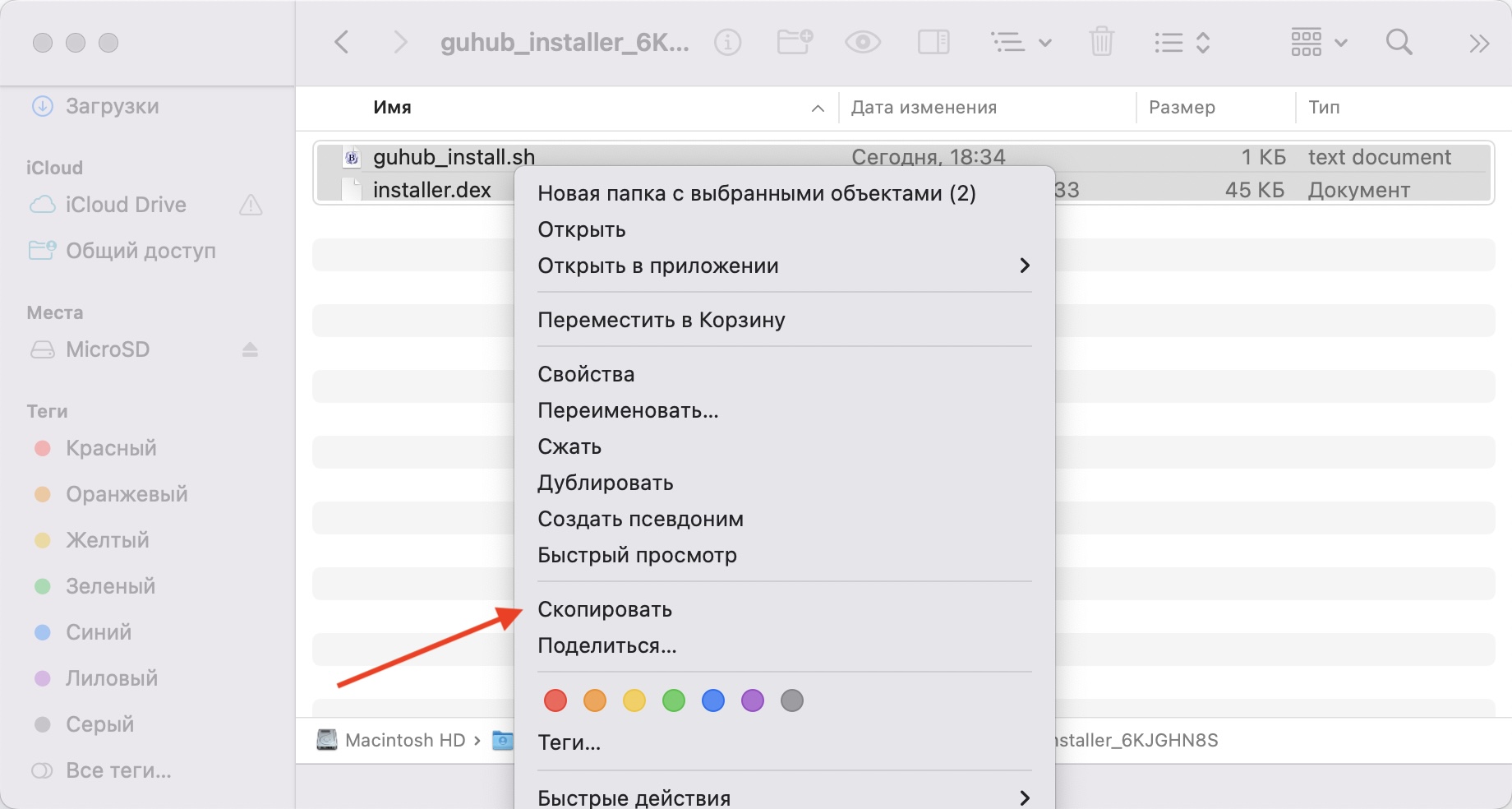
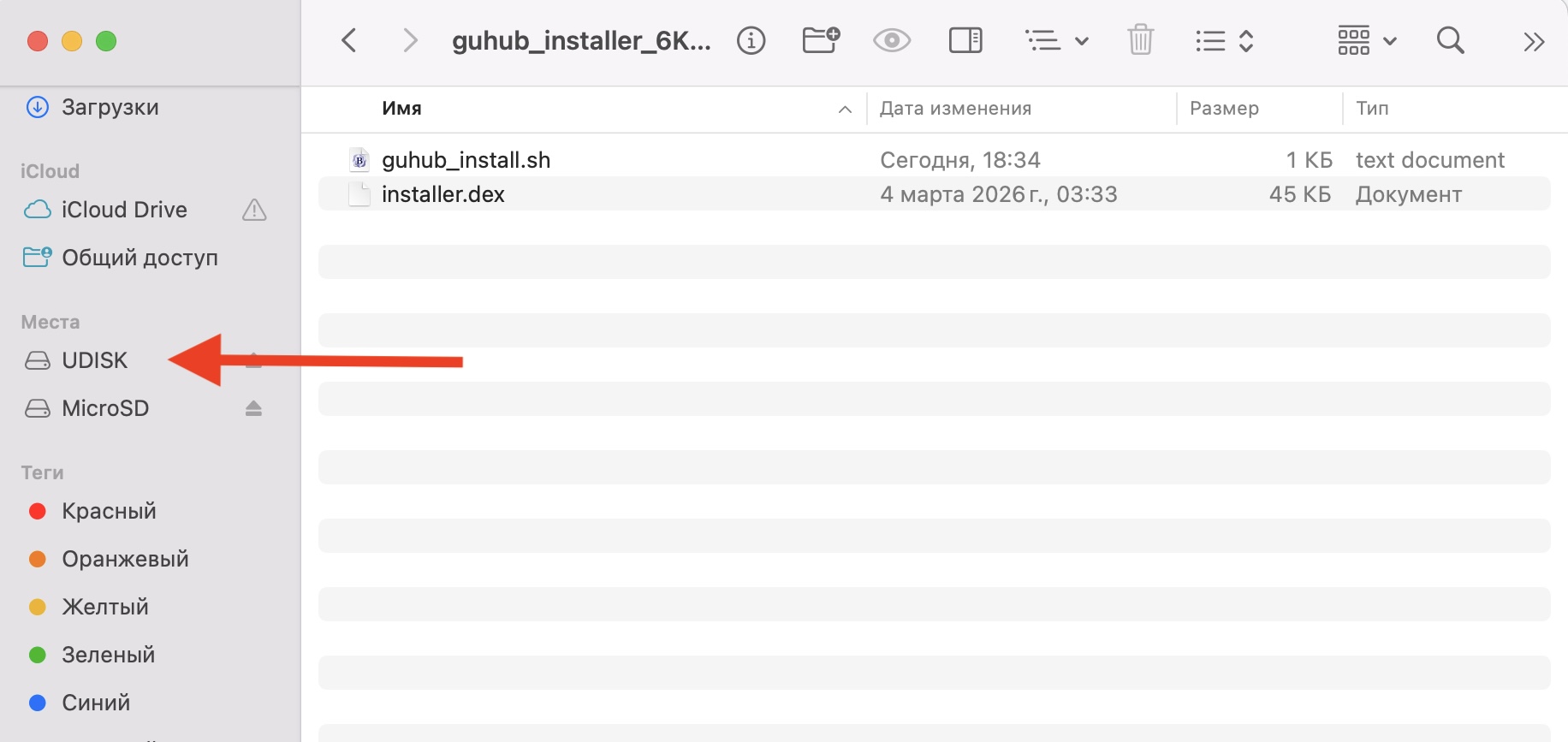
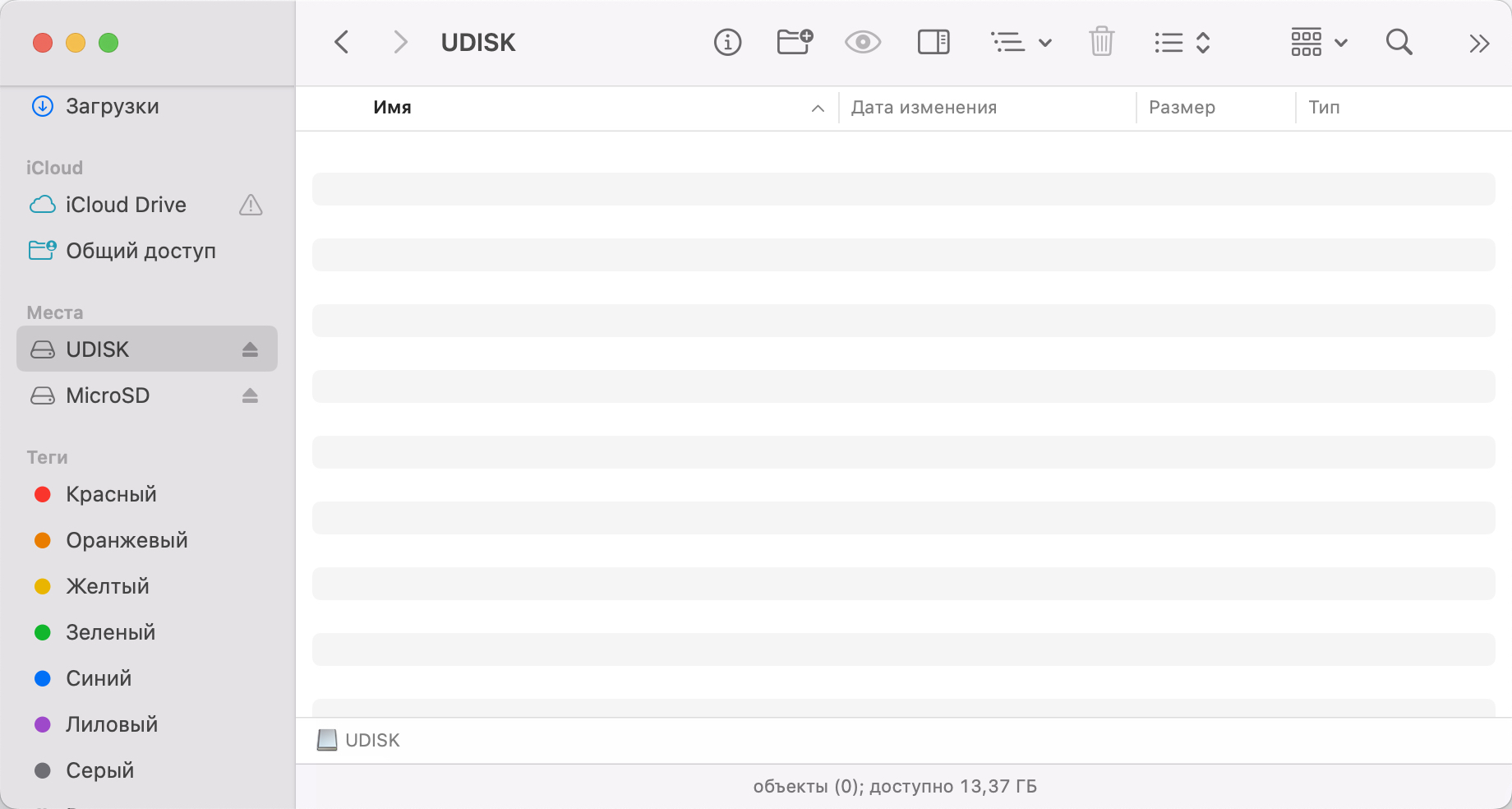
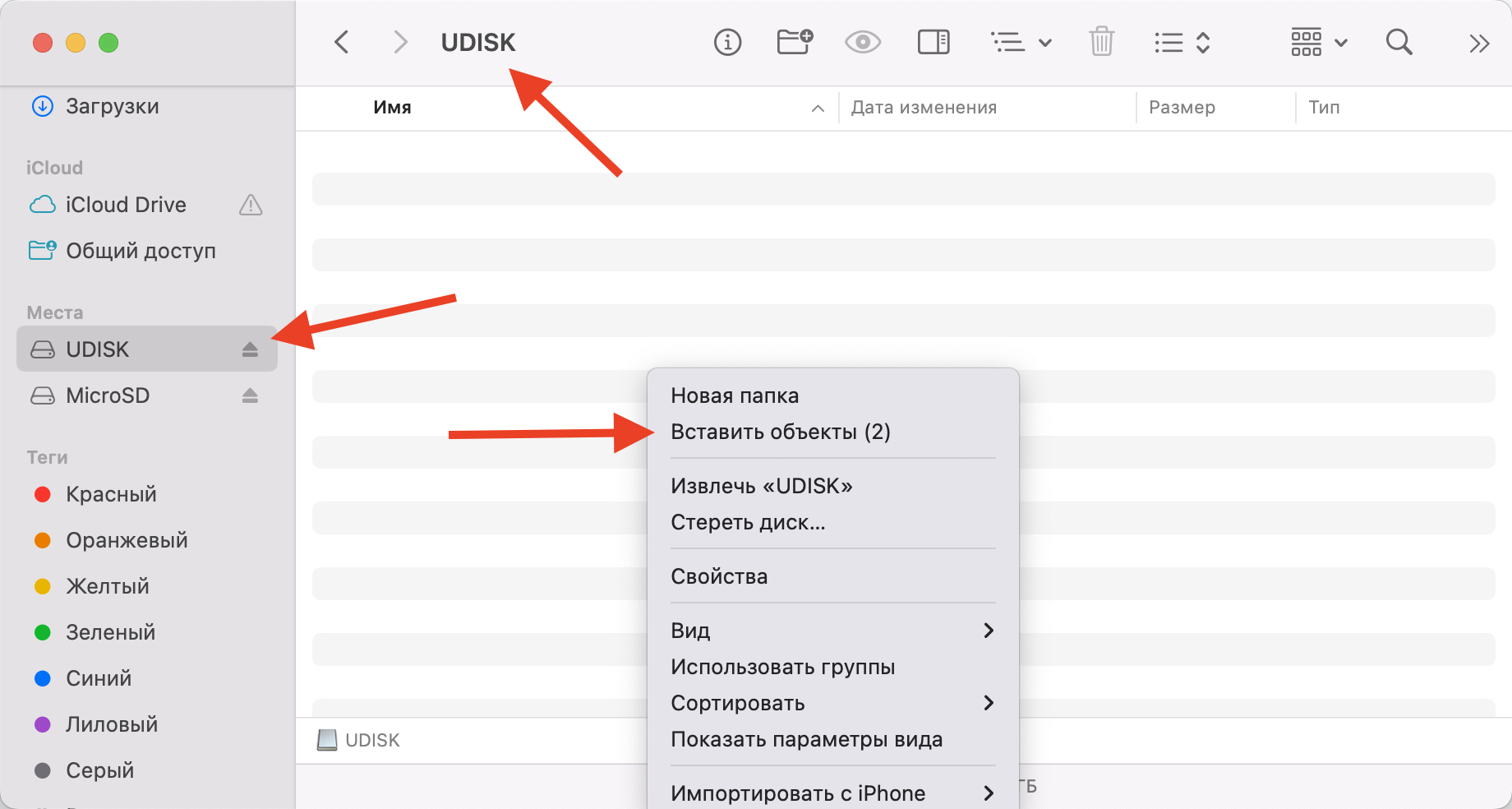
Скопируйте оба распакованных файла прямо в корень флешки — не в папки, а в самый «корень»: то, что вы видите при открытии флешки.
Шаг 3. Вставьте флешку в автомобиль
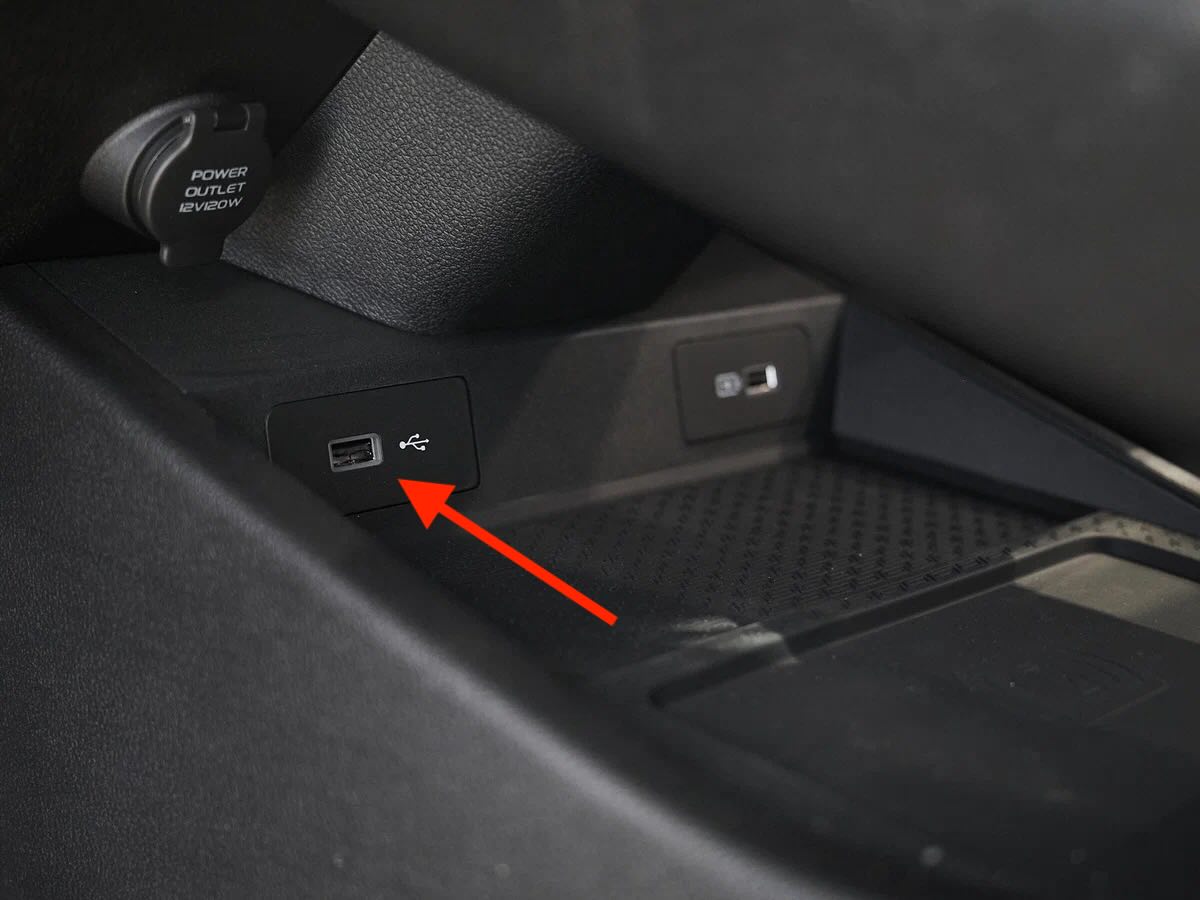
Вставьте флешку в левый USB-порт — он находится под ручкой коробки передач. Если появится окно «Содержимое USB» — закройте его.
Шаг 4. Откройте инженерное меню
Для запуска установки нужно войти в инженерное меню головного устройства через приложение «Телефон». Подробная инструкция с кодом входа описана в отдельной статье:
📖 Как войти в инженерное меню
В статье — универсальная формула входа в инженерное меню и интерактивный калькулятор кодов, а также отдельные коды для моделей-исключений (Geely Emgrand, Belgee S50). Рассказано и что делать, если меню не открывается.
Читать инструкцию →Вход в инженерное меню зависит от модели — коды инженерного меню для всех моделей собраны в отдельном справочнике:
- Tugella, Knewstar 001, Coolray, Okavango, Belgee X50, Livan X6 Pro и S6 Pro — стандартный вход через приложение «Телефон». Код зависит от текущей даты и времени; готовая формула и интерактивный калькулятор — в статье «Как войти в инженерное меню».
- Belgee S50 и Geely Emgrand — наберите в приложении «Телефон» код
#*1101ХХ, где ХХ — текущий час в 12-часовом формате, 2 цифры (01–12; например, в 14:00 это02). - Belgee X70 — код формируется по той же формуле, что и для Tugella (подойдёт и тот же калькулятор). Разница одна: на X70 текущую дату сначала посмотрите через календарь в «Галерее» — на самом устройстве она может отображаться неверно. Почему на Belgee сбивается дата и пропадает интернет — разобрали в отдельной статье.
Если инженерное меню не открывается, чаще всего дело в неверно выставленных дате или времени на головном устройстве — как их проверить, описано ниже.
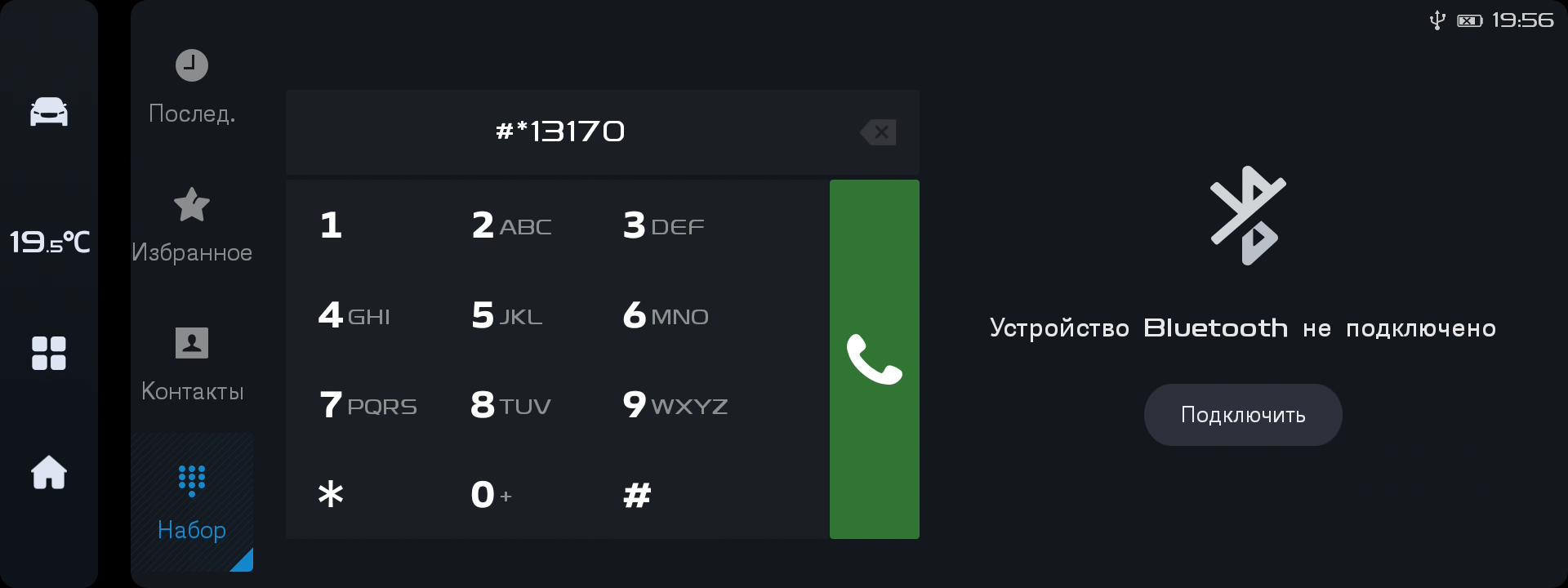
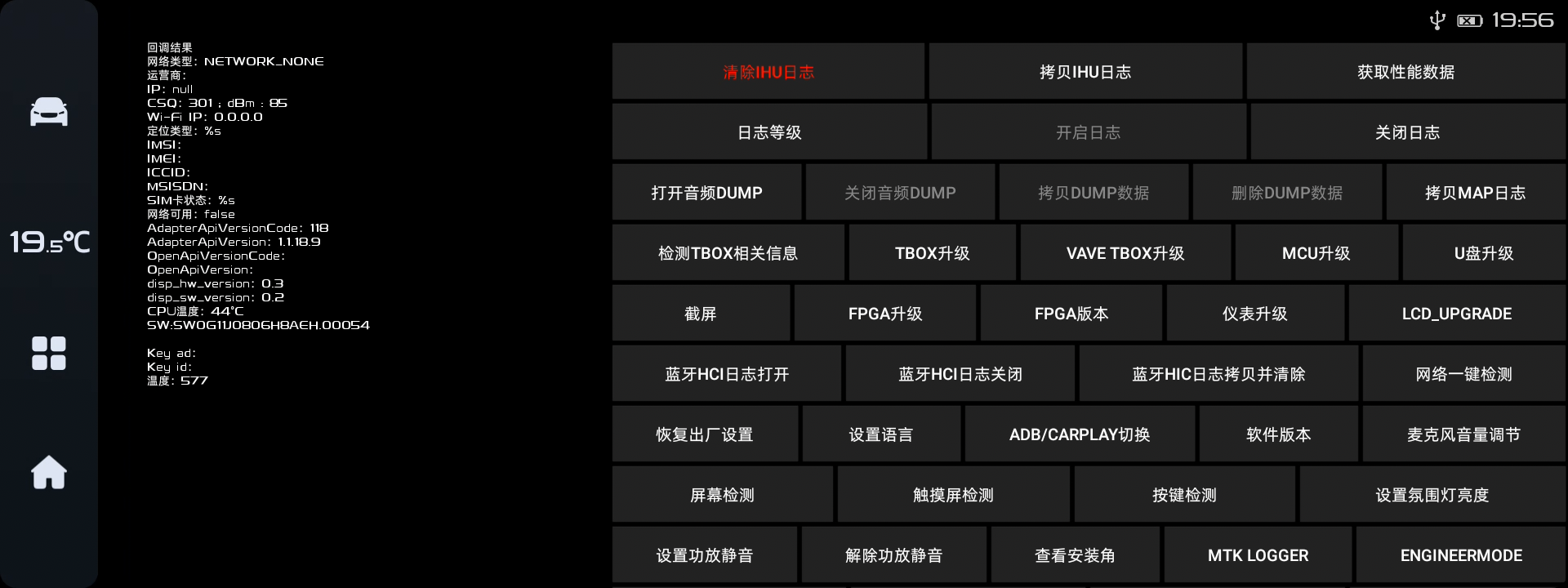
После входа в инженерное меню введите команду установки.
Шаг 5. Запустите установку и подключитесь к Wi-Fi
Точная пошаговая видеоинструкция с командами и скриншотами находится в личном кабинете на странице загрузки — там описаны все последующие действия.
Кратко процесс выглядит так: нужно ввести команду установки в консоль, после чего откроется экран настройки Wi-Fi. Подключитесь к своей точке доступа или раздайте интернет со смартфона.
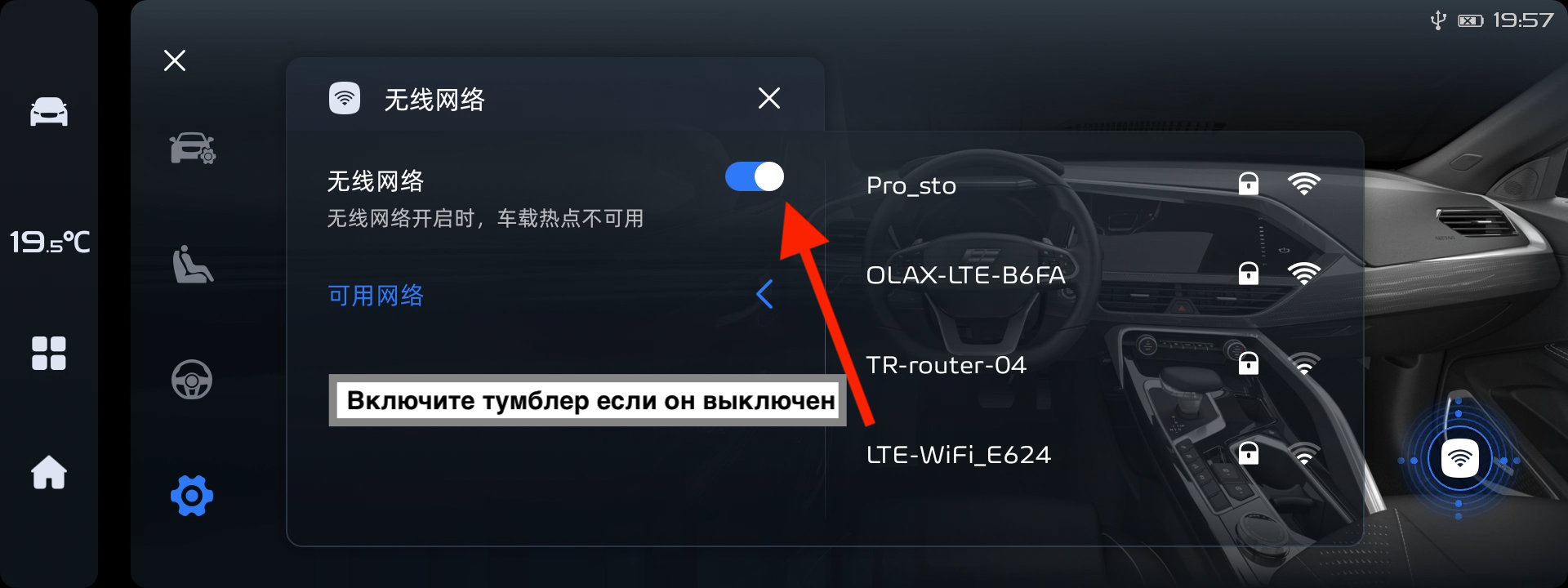
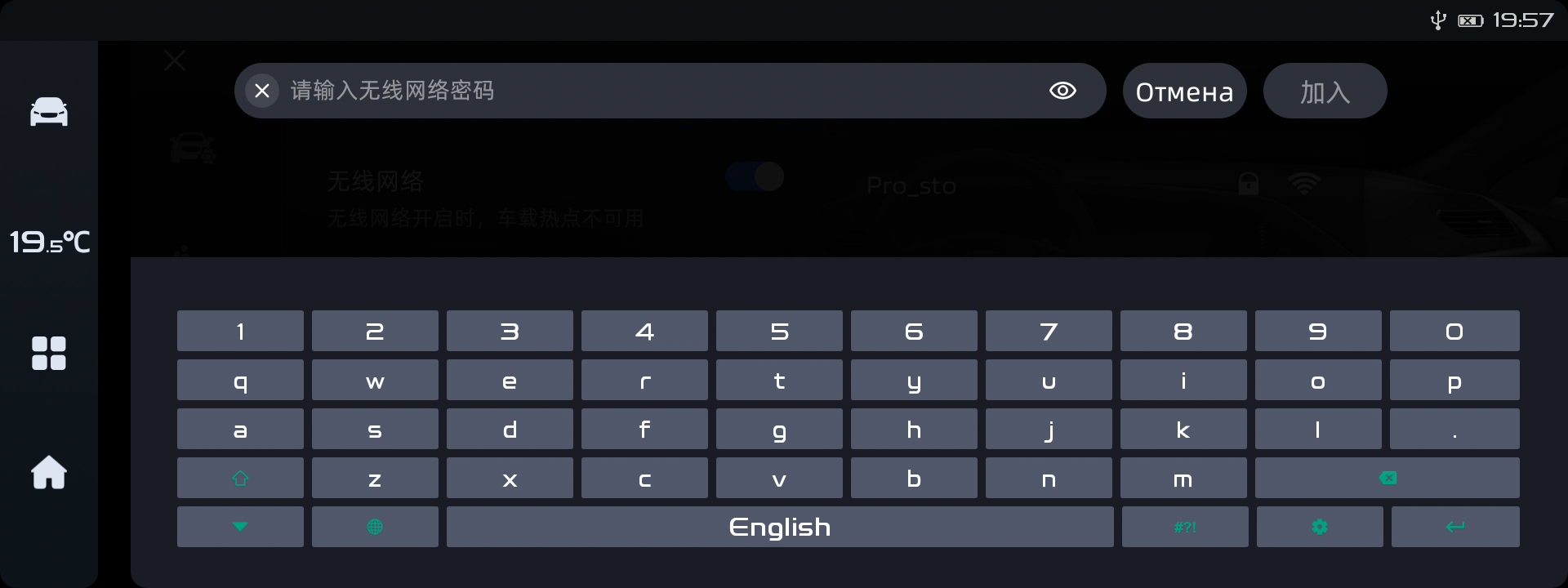
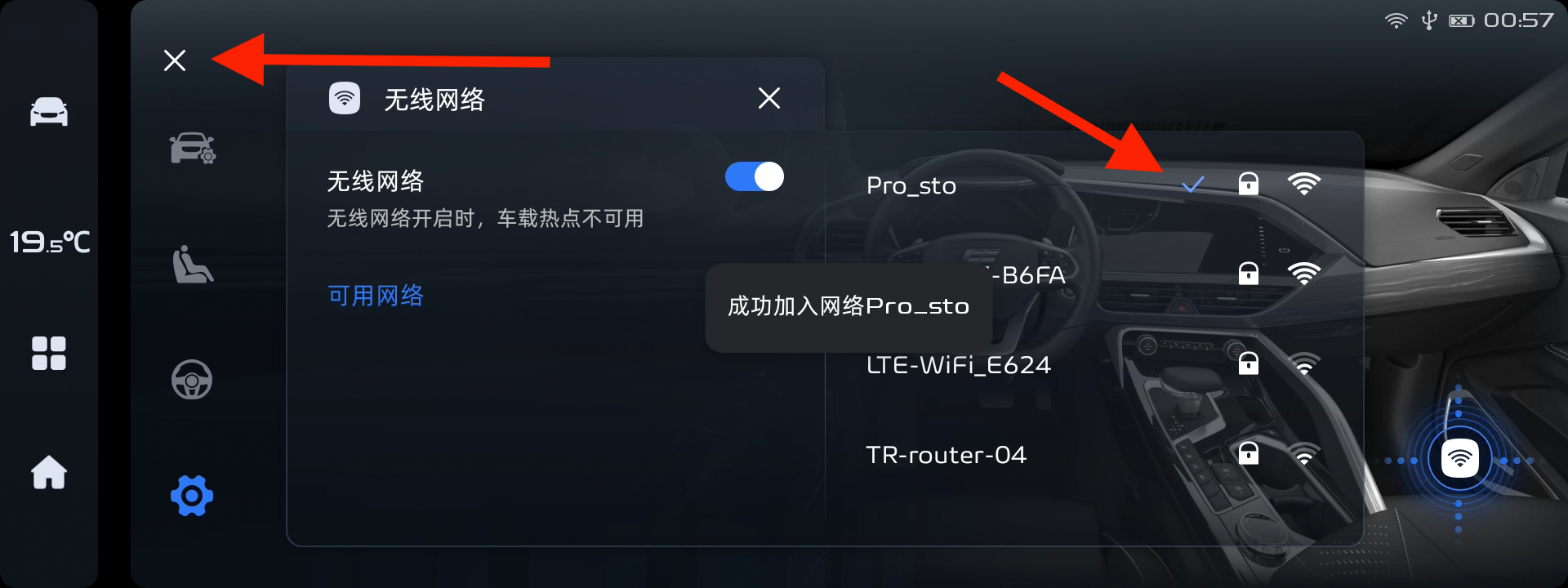
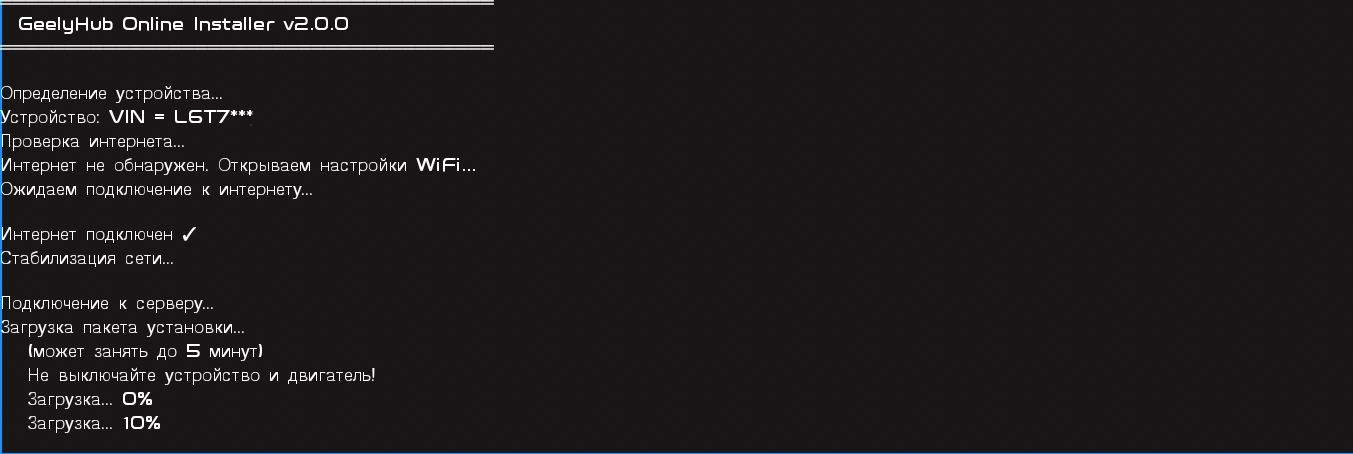
Когда Wi-Fi подключён — нажмите крестик, чтобы вернуться в консоль, и закройте клавиатуру. Установка начнётся автоматически. Ничего нажимать не нужно — просто подождите 2–5 минут.
Лучше всего — стационарная точка Wi-Fi, если есть возможность.
Проблема связана с ограничениями у операторов мобильной связи. Наши сервера находятся в России, но в периоды блокировок и работы только по «белым спискам» загрузка может быть ограничена.
Когда установка завершится, головное устройство перезагрузится автоматически.
Шаг 6. Первый запуск GUHub
После перезагрузки откройте список приложений и запустите GUHub. Приложение автоматически выполнит первичную настройку и установит дополнительные компоненты — это займёт около минуты. После завершения устройство снова перезагрузится.
Что делать, если возникли проблемы
- Инженерное меню не открывается — скорее всего, в бортовом компьютере неправильно выставлены дата или время. Проверьте их через кнопку «Меню» на правом блоке кнопок на руле → Настройки → Дата и время.
- Файлы не читаются с флешки — проверьте, что флешка отформатирована в FAT32, а оба файла лежат в корне, без вложенных папок. Разбор всех причин — в статье 10 причин, почему приложения не ставятся с флешки.
- Wi-Fi не подключается — попробуйте другую сеть или ещё раз выключите/включите тумблер Wi-Fi. Убедитесь, что пароль введён без лишних пробелов.
- Установка зависла — не закрывайте консоль, дождитесь. Иногда загрузка 200–300 МБ занимает до 5 минут при медленном интернете.
- Нужна помощь — напишите в поддержку GUHub, вам помогут разобраться.
Частые вопросы
Сколько времени занимает установка GUHub?
Около 15 минут вместе с подготовкой флешки. Сама загрузка на головное устройство занимает 2–5 минут — за это время скачивается порядка 200 МБ, поэтому нужен стабильный интернет. На медленной сети ожидание может немного затянуться.
Нужен ли компьютер, чтобы установить GUHub?
Да, на этапе подготовки. Установочный архив скачивают в личном кабинете и распаковывают на компьютере, а два готовых файла копируют в корень USB-флешки. Дальше всё происходит на самом головном устройстве — через инженерное меню, без компьютера.
Какая флешка нужна для установки?
Обычная USB-флешка объёмом от 1 ГБ в формате FAT32. На ней не должно быть ничего лишнего — только два установочных файла в корне, без вложенных папок.
Что делать, если установка застряла на 0 %?
Загрузка не идёт из-за ограничений мобильных операторов. Смените источник интернета — другую SIM-карту, другой район или, лучше, стационарную сеть Wi-Fi. Серверы находятся в России, и в периоды блокировок скорость может падать.
Можно ли повредить головное устройство при установке?
Нет. GUHub — это приложение, оно не трогает системную прошивку. Если во время установки заглушить двигатель или закрыть консоль, процесс просто придётся начать заново — ничего критичного с устройством не случится.
